
¿Cuántas veces has buscado «niño plantando una semilla estilo acuarela fondo blanco» en un banco de imágenes y has encontrado exactamente… nada útil? En 2026, crear imágenes educativas con IA ya no es una habilidad del futuro: es la solución práctica que miles de docentes están usando ahora mismo para preparar materiales personalizados, sin copyright y sin gastar un euro.
📌 En este artículo aprenderás:
- Por qué los bancos de imágenes tradicionales limitan tu creatividad como docente
- Las 5 herramientas gratuitas de IA para generar imágenes educativas en 2026
- La fórmula exacta para escribir prompts que funcionen de verdad
- Prompts listos para usar en fichas, carteles, presentaciones y cuentos
- Qué dice la normativa española sobre el copyright de imágenes IA
Por qué las imágenes generadas con IA cambian la preparación de materiales
Buscar la imagen correcta para un material educativo nunca ha sido fácil. Un docente invierte una media de 45 minutos buscando y adaptando imágenes por cada unidad didáctica que prepara: cambia de banco en banco, comprueba licencias, recorta, redimensiona, y al final muchas veces usa algo que «sirve más o menos». Con la IA generativa, ese tiempo baja a menos de 10 minutos — y el resultado es exactamente lo que tenías en la cabeza.
Pero el cambio real no es solo de tiempo. Es de personalización total. Ahora puedes crear un personaje coherente que aparezca en todas las fichas de una unidad, adaptar el estilo visual a las edades de tu grupo, generar ilustraciones de fenómenos que ninguna fotografía captura bien (la fotosíntesis, el interior de una célula, la abstracción de «la democracia») y hacerlo en minutos, sin depender de ningún diseñador ni banco de imágenes.
El problema de los bancos de imágenes: copyright, coste y falta de especificidad
Los bancos gratuitos como Pixabay o Unsplash están bien para usos generales, pero cuando necesitas «una niña de 7 años con diversidad funcional en silla de ruedas levantando la mano en clase, fondo blanco, estilo ilustración plana para ficha de primaria», las opciones se agotan en segundos. Los bancos de pago (Shutterstock, Getty) tienen esas imágenes, pero con coste por descarga y restricciones de uso educativo que pocos docentes leen en detalle.
El problema del copyright es real: una imagen con licencia editorial no puede usarse en materiales distribuidos a familias, publicados en la web del colegio ni en presentaciones proyectadas en eventos. La IA elimina esa fricción porque la imagen la creas tú.
Qué ventaja real aporta la IA al docente que crea sus propios materiales
La ventaja competitiva no es «tener imágenes bonitas». Es coherencia visual, especificidad curricular y autonomía creativa. Puedes crear todos los personajes de una unidad con el mismo estilo, adaptar cada ilustración al nivel exacto de comprensión de tu alumnado y modificar cualquier detalle con un simple cambio en el prompt. Eso es algo que ningún banco de imágenes, por grande que sea, puede ofrecerte.
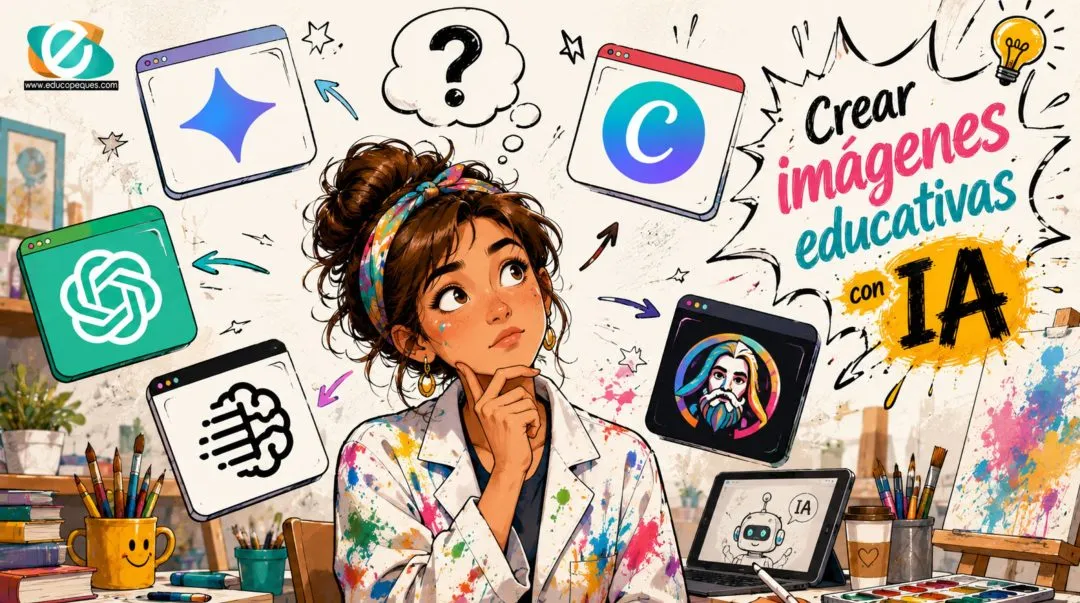
Las 6 herramientas de IA para crear imágenes educativas (gratuitas o freemium)
En 2026 hay más generadores de imágenes con IA gratuitos que nunca — pero no todos valen lo mismo para un docente. El límite diario real, la calidad para materiales educativos, si generan texto legible dentro de la imagen o si las fotos son públicas por defecto marca una diferencia enorme a la hora de preparar fichas, carteles o presentaciones, puedes consultar las herramientas de IA para docentes que analizamos en nuestro directorio actualizado.
Hemos analizado las 6 herramientas más usadas en 2026 con un criterio claro: ¿cuánto puedes generar gratis al día y qué tal funciona para el aula? Aquí tienes la comparativa honesta.
ChatGPT + DALL·E 3 / GPT-Image-1.5
Imágenes gratuitas al día: 2–3 (ventana móvil de 24 h, se restablece desde la primera generación, no a medianoche). El plan gratuito de ChatGPT usa indistintamente DALL·E 3 o el nuevo GPT-Image-1.5, pero el límite real confirmado en abril de 2026 es de 2 a 3 imágenes por día.
✅ Pros para docentes
- Calidad visual sobresaliente, la mejor del mercado free
- Control creativo total mediante conversación: afina el resultado paso a paso
- No requiere aprender ninguna herramienta nueva si ya usas ChatGPT
- Composiciones complejas con múltiples personajes y elementos
❌ Contras para docentes
- Sólo 2–3 imágenes/día en plan free — insuficiente para preparar una unidad
- Texto dentro de la imagen sigue siendo impreciso
- Sin control de semilla (seed): difícil repetir el mismo personaje en varias fichas
- Las imágenes no se almacenan en la herramienta (descargar inmediatamente)
💬 Consejo docente: Úsalo para la imagen más compleja o de portada de la unidad. Con 2–3 generaciones al día, merece la pena invertirlas en la pieza que más impacto visual necesite. Si necesitas más volumen, puedes crear varias cuentas gratuitas de Google y vincularlas a distintas cuentas de ChatGPT — cada una tiene su propio contador independiente, lo que en la práctica te permite multiplicar el límite diario sin coste.
Gemini + Nano Banana (Google)
Imágenes gratuitas al día: variable (soft limit dinámico). Google no publica un número fijo para el plan gratuito desde mayo de 2026. El límite se describe como “acceso básico” y varía según la carga del servidor: usuarios reportan entre 10 y 25 imágenes en condiciones normales. No es un cupo garantizado.
✅ Pros para docentes
- Integrado en Google Workspace: inserta directamente en Slides, Docs o Classroom
- Sin registro extra si ya tienes cuenta Google del colegio
- Curva de aprendizaje cero para quien ya usa Chromebooks
- Modelo Nano Banana actualizado y rápido para generaciones cotidianas
❌ Contras para docentes
- Límite diario impredecible: puede cortarse a las 10 imágenes sin previo aviso
- Texto dentro de imagen deficiente
- Calidad inferior a ChatGPT e Ideogram en composiciones detalladas
- Google puede cambiar los límites sin comunicación clara
💭 Consejo docente: La mejor opción para el docente que no quiere aprender nada nuevo y solo necesita imágenes rápidas para presentaciones en Google Slides. No dependas de ella si necesitas un volumen diario garantizado.
Ideogram
Imágenes gratuitas al día: 10 créditos = hasta 40 imágenes (cada crédito genera 4 variaciones del mismo prompt; puedes elegir la mejor). Es el límite más generoso de las herramientas especializadas en plan free confirmado en junio de 2026.
✅ Pros para docentes
- Mejor generación de texto dentro de la imagen del mercado — carteles, etiquetas y fichas con instrucciones legibles
- 40 variaciones/día en plan free: suficiente para una unidad completa
- Sin tarjeta de crédito para registrarse
- Alta fidelidad al estilo visual pedido (flat design, acuarela, etc.)
- Historial de generaciones accesible
❌ Contras para docentes
- Las imágenes del plan free son públicas por defecto
- Sin integración directa con herramientas de diseño (hay que descargar y subir)
- Interfaz solo en inglés (aunque los prompts en español funcionan bien)
- Sin generación de vídeo
💭 Consejo docente: La elección óptima para carteles de normas, fichas con instrucciones, etiquetas de aula y cualquier imagen que lleve texto integrado. Es la herramienta que más problemas resuelve con el menor coste de aprendizaje.
Canva Magic Media
Imágenes gratuitas: 50 créditos totales de IA (no diarios, sino acumulados en el plan free; se usan para Magic Media, Magic Write y otras funciones IA de Canva). Una vez agotados, necesitas plan Pro.
✅ Pros para docentes
- Generación integrada dentro del editor: imagen directa al diseño sin pasos intermedios
- Cero curva de aprendizaje para quien ya usa Canva
- Plantillas educativas + imagen IA en el mismo flujo de trabajo
- Resultado listo para imprimir o compartir directamente
❌ Contras para docentes
- 50 créditos totales (no diarios): se agotan y no se renuevan en plan free
- Calidad de imagen inferior a Ideogram, Leonardo o ChatGPT
- Texto dentro de imagen muy básico
- Uso comercial de imágenes IA restringido en plan free
💭 Consejo docente: Útil como punto de entrada si ya diseñas todo en Canva. Pero gestiona bien esos 50 créditos totales: reserva la IA de Canva para las imágenes que necesitas directamente integradas en un diseño, y usa Ideogram para el grueso de las generaciones.
Leonardo AI
Imágenes gratuitas al día: ~75–105 imágenes (150 tokens diarios; cada generación estándar consume entre 1–2 tokens según el modelo y resolución). Uno de los planes free más generosos en volumen de todas las herramientas analizadas.
✅ Pros para docentes
- Mayor volumen diario gratuito de todas las herramientas comparadas
- Gran variedad de modelos y estilos visuales (realista, ilustración, anime, flat…)
- Control avanzado: seed, peso de estilos, referencia de imagen
- Alta calidad en ilustración y arte digital
- Canvas y herramientas de edición integradas
❌ Contras para docentes
- Las generaciones del plan free son públicas: visible para otros usuarios
- Curva de aprendizaje media-alta: interfaz más compleja
- Sin derechos comerciales en plan free
- Texto dentro de imagen deficiente
- Interfaz en inglés
💭 Consejo docente: Ideal si necesitas volumen alto de imágenes para preparar una unidad extensa. Ten en cuenta que tus generaciones son públicas en el plan free — no incluyas datos de alumnos ni contenido privado del centro en los prompts.
Microsoft Designer
Imágenes gratuitas al día: 15 boosts/día con cuenta Microsoft gratuita (accesible en designer.microsoft.com). Los boosts determinan la velocidad de generación; una vez agotados se puede seguir generando a mayor velocidad si se añade una suscripción Microsoft 365.
✅ Pros para docentes
- Integrado en el ecosistema Microsoft: compatible con Word, PowerPoint y Teams
- Motor DALL·E 3: calidad visual alta
- Plantillas de diseño educativas incluidas
- Imágenes privadas por defecto (no públicas)
- Fácil de usar sin experiencia previa
❌ Contras para docentes
- 15 boosts/día: una vez agotados, generación más lenta
- Funcionalidades avanzadas requieren Microsoft 365 de pago
- Texto dentro de imagen con los mismos límites que DALL·E 3
- Menos popular en centros educativos españoles que Google Workspace
💭 Consejo docente: La mejor opción si tu colegio trabaja con Microsoft 365. Combina calidad de DALL·E 3 con integración directa en PowerPoint y Word. Si ya tienes cuenta Microsoft del colegio, prueba a activarla antes de buscar otras herramientas.
Tabla comparativa final: ¿cuál elijo?
| Herramienta | Imágenes gratis/día | Texto en imagen | Privacidad | Integración | Curva de aprendizaje | Mejor para docentes |
|---|---|---|---|---|---|---|
| ChatGPT + DALL·E 3 | 🔴 2–3/día | ⚠️ Impreciso | ✅ Privadas | Ninguna | Muy baja | Imágenes de mayor calidad, portadas, escenas complejas |
| Gemini + Nano Banana | 🟨 ~10–25 (variable) | ⚠️ Básico | ✅ Privadas | Google Workspace | Muy baja | Docentes en ecosistema Google / Chromebooks |
| Ideogram ⭐ | 🟢 10 créditos = ~40 var. | ✅ Excelente | ⚠️ Públicas (free) | Ninguna | Baja | Carteles, fichas con texto, etiquetas, murales |
| Canva Magic Media | 🔴 50 créditos totales | ⚠️ Básico | ✅ Privadas | Canva (diseño) | Muy baja | Docentes que ya diseñan en Canva |
| Leonardo AI | 🟢 ~75–105/día | ⚠️ Impreciso | 🔴 Públicas (free) | Ninguna | Media | Alto volumen de imágenes, unidades extensas |
| Microsoft Designer | 🟢 15 boosts/día | ⚠️ Impreciso | ✅ Privadas | Microsoft 365 | Baja | Docentes en ecosistema Microsoft / PowerPoint |
🎯 Recomendación del Maestro para empezar:
🔵 Usa Ideogram como herramienta principal — 40 variaciones/día, excelente texto integrado, sin tarjeta.
🔵 Combina con Microsoft Designer o Gemini según el ecosistema de tu centro (Microsoft 365 o Google Workspace).
🔵 Reserva ChatGPT para las 2–3 imágenes más exigentes del día: portadas, escenas complejas, personajes con muchos detalles.
🔵 Leonardo AI si necesitas volumen alto y no te importa que las generaciones sean públicas.
💬 ¿Cuál de estas herramientas estás usando ya en tu aula? Cuéntanos en los comentarios cómo la incorporas a tu práctica diaria. Y si esta comparativa te ha ahorrado tiempo, compártela con tu claustro: seguro que hay más de un compañero que todavía no sabe cuál elegir. 👑
Cómo escribir un prompt para imágenes educativas: la fórmula que funciona
Escribir un prompt de imagen no es describir lo que ves mentalmente como lo harías en un mensaje de WhatsApp. Es darle instrucciones técnicas a un motor de síntesis visual. Y hay una diferencia brutal entre «un niño en clase» y el prompt bien construido que obtendrá exactamente la imagen que necesitas para tu ficha de primaria.
Si quieres dominar esto desde cero, te recomiendo leer primero cómo redactar prompts efectivos — la base conceptual cambia completamente los resultados que obtendrás aquí.
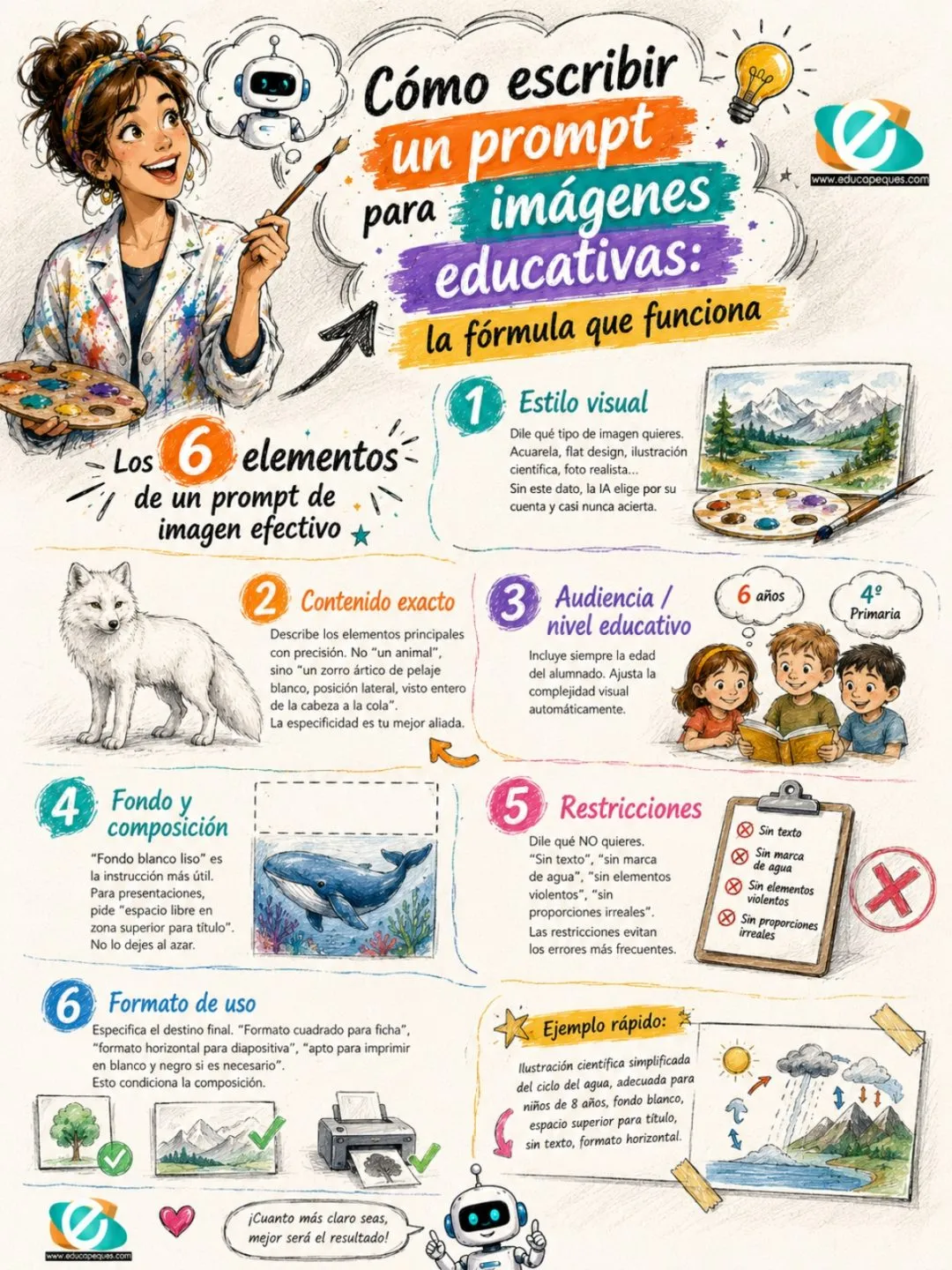
Los 6 elementos de un prompt de imagen efectivo
Piensa en el prompt como una ficha técnica que le das a un ilustrador. Cuanto más completa, mejor el resultado:
- Estilo visual: Dile qué tipo de imagen quieres. «Ilustración infantil estilo acuarela digital», «flat design», «ilustración científica simplificada», «fotografía realista». Sin este dato, la IA elige por su cuenta y casi nunca acierta con lo que necesitas para el aula.
- Contenido exacto: Describe los elementos principales con precisión. No «un animal», sino «un zorro ártico de pelaje blanco, posición lateral, visto entero de la cabeza a la cola». La especificidad es tu mejor aliada.
- Audiencia/nivel educativo: Incluye siempre la edad del alumnado. «Adecuado para niños de 6 años», «nivel de detalle para alumnos de 4º de Primaria». Esto ajusta la complejidad visual automáticamente.
- Fondo y composición: «Fondo blanco liso» es la instrucción más útil para materiales imprimibles. Para presentaciones, puedes especificar «espacio libre en zona superior para superponer título». No lo dejes al azar.
- Restricciones: Dile qué NO quieres. «Sin texto» (fundamental si no usas Ideogram), «sin marca de agua», «sin elementos violentos», «sin personajes con proporciones irreales». Las restricciones evitan los errores más frecuentes.
- Formato de uso: Especifica el destino final. «Formato cuadrado para ficha», «formato horizontal para diapositiva», «apto para imprimir en blanco y negro si es necesario». Esto condiciona la composición.
Errores frecuentes que arruinan el resultado
- Prompt demasiado corto: «Un árbol de otoño» genera algo genérico. «Ilustración infantil de un roble en otoño, hojas en tonos naranja y rojo, sin hojas en el suelo, fondo blanco, estilo dibujado a mano, para ficha de ciencias de 2º de Primaria» genera lo que necesitas.
- No indicar el fondo: La IA pone fondo por defecto — casi nunca es blanco liso. Siempre especifícalo.
- Pedir texto en herramientas que no pueden generarlo bien: Usar ChatGPT o Gemini para un cartel con palabras escritas dentro es la receta para la frustración. Usa Ideogram.
- Olvidar el estilo visual: Sin instrucción de estilo, la IA mezcla estilos de forma impredecible. Una misma escena puede parecer fotografía realista o caricatura según el momento.
- Cambiar demasiados elementos a la vez en iteraciones: Si el primer resultado no te convence, cambia un elemento cada vez y regenera. Cambiar todo de golpe hace imposible saber qué funcionó.
Prompts listos para usar por tipo de material educativo
Esta es la sección que más vas a usar. Copia, adapta los textos entre corchetes y pega directamente en la herramienta. Para más inspiración sobre estilos visuales IA para materiales educativos, te dejamos una guía complementaria con ejemplos visuales reales.
Prompts para fichas y actividades imprimibles
Para ilustrar una ficha de ciencias:
🎨 Prompt 1 — Ilustración para ficha de ciencias
💡 Sustituye los corchetes por los datos concretos.
Para crear un personaje recurrente de fichas:
🎨 Prompt 2 — Mascota o personaje de unidad
💡 Guarda la primera imagen que te guste y úsala como referencia visual en los siguientes prompts para mantener la coherencia del personaje en toda la unidad.
Para una ficha de matemáticas con objetos contables:
🎨 Prompt 3 — Objetos contables para matemáticas
💡 Para series del 1 al 10, genera cada lámina con un prompt independiente cambiando solo el número y manteniendo el mismo objeto. Así toda la serie tendrá coherencia visual.
Prompts para presentaciones de clase (PowerPoint / Canva)
Para portada de presentación de una unidad:
🎨 Prompt 4 — Portada de presentación
💡 Pide siempre la zona superior libre: es donde podrás superponer el título de la unidad sin que quede ilegible sobre la imagen.
Para ilustrar un concepto abstracto:
🎨 Prompt 5 — Concepto abstracto o proceso
💡 Para conceptos muy abstractos, describe primero la metáfora que usas en clase: «la democracia como una balanza donde todos tienen el mismo peso» da resultados mucho más precisos que pedir directamente «una imagen de la democracia».
Prompts para carteles y murales de aula
Para cartel con texto incluido — usar en Ideogram:
🎨 Prompt 6 — Cartel de aula con texto (usar en Ideogram)
💡 Copia el texto del cartel entre comillas en el prompt: Ideogram es muy sensible a este detalle. Si el texto tiene más de 6 palabras, genera en varios intentos hasta obtener la disposición correcta.
Para normas de clase ilustradas:
🎨 Prompt 7 — Icono de norma o rutina (usar en Ideogram)
💡 Para que toda la serie tenga el mismo estilo visual, genera el primer icono que más te guste, descárgalo y úsalo como referencia de estilo en los siguientes prompts.
Prompts para cuentos e historias ilustradas
Para ilustrar una escena de cuento:
🎨 Prompt 8 — Escena de cuento
💡 Cuanto más concreta sea la escena, mejor funcionará la imagen. Si ya tienes el texto del cuento, pide primero que la escena se resuma visualmente en 1 frase antes de generar la ilustración.
Para crear secuencia narrativa (4 viñetas):
🎨 Prompt 9 — Cómic educativo de 4 viñetas
💡 Si la IA no mantiene bien la coherencia de los personajes, genera cada viñeta por separado con la misma descripción base y luego monta la cuadrícula en Canva o PowerPoint.
Prompts para infografías y esquemas visuales
Para una infografía de proceso:
🎨 Prompt 10 — Infografía de proceso
💡 Si el proceso es cíclico, pide una disposición circular; si es lineal, pide una composición horizontal. Así la IA entiende mejor la lógica del esquema.
Para un esquema comparativo visual:
🎨 Prompt 11 — Diagrama comparativo visual
💡 Si la comparación es muy abstracta, añade una analogía cotidiana en el prompt: ayuda a que la IA represente mejor la diferencia entre ambos elementos.
Prompts para vídeos cortos con Google Flow
Para animar una imagen estática:
🎨 Prompt 12 — Animación de imagen (Google Flow)
💡 Este prompt funciona mejor cuando la imagen original es limpia, con pocos elementos y un fondo sencillo. Así Flow puede animar sin deformar el resto de la escena.
Para crear un vídeo explicativo desde texto:
🎨 Prompt 13 — Vídeo explicativo desde texto (Google Flow)
💡 Los procesos con inicio y final claros funcionan mejor: germinación, ciclo del agua o fases de un fenómeno sencillo suelen dar resultados más limpios que procesos muy complejos.
¿Puedo usar estas imágenes libremente en mis materiales?
Esta pregunta tiene una respuesta más matizada de lo que parece, y es importante que la conozcas antes de publicar materiales con imágenes generadas por IA.
Copyright de imágenes IA en España: qué dice la normativa en 2026
En España, la normativa de 2026 establece que las imágenes generadas íntegramente por IA no tienen copyright automático del usuario que escribe el prompt, ya que no existe una creación humana suficientemente original que proteger. Esto significa, en positivo, que tampoco están protegidas por terceros si no derivan de obras previas con derechos vigentes — puedes usarlas libremente en la mayoría de contextos educativos.
La zona gris aparece cuando el modelo de IA ha sido entrenado con imágenes bajo derechos y la imagen generada reproduce de forma reconocible un estilo o elemento protegido. En la práctica educativa habitual, este riesgo es mínimo.
Recomendaciones prácticas para uso en el aula sin riesgo legal
- ✅ Uso interno en el aula (fichas impresas, presentaciones proyectadas, materiales de trabajo): sin restricciones en todos los casos.
- ✅ Publicación en la web del colegio o blog educativo sin ánimo de lucro: generalmente libre, siempre que no copies estilos de personajes protegidos (como personajes de Disney, por ejemplo).
- ⚠️ Venta de materiales educativos: consulta los Términos de Uso específicos de cada herramienta. ChatGPT y Ideogram permiten uso comercial en sus planes gratuitos; Canva Magic Media tiene restricciones en el plan free.
- ❌ Uso en publicaciones institucionales de gran difusión: recomendable consultar con el servicio jurídico del centro o la consejería antes de hacerlo a gran escala.
Opinión del experto: cuándo la IA de imagen ayuda y cuándo complica
Llevo tiempo acompañando a docentes en la integración de IA en su práctica diaria, y tengo que ser honesto: la IA de imagen es la herramienta que mayor retorno de tiempo tiene de todo el ecosistema IA para docentes. El salto de 45 minutos buscando en bancos a 8 minutos con un prompt bien escrito es real y consistente.
Pero también tiene sus limitaciones, y ningún artículo honesto puede ignorarlas. Las manos siguen siendo el punto débil de casi todos los modelos — si necesitas una imagen de un niño escribiendo con la mano derecha, prepárate para regenerar varias veces. El texto dentro de las imágenes que no sea Ideogram sigue siendo inconsistente. Y la coherencia de personajes entre varias imágenes (que el mismo personaje aparezca igual en 10 fichas diferentes) requiere técnicas avanzadas de prompting o el uso de herramientas de pago como Midjourney con seeds fijos.
Mi recomendación práctica: usa la IA de imagen para escenas, iconos, fondos, ilustraciones de conceptos y personajes únicos. Para series largas de materiales con el mismo personaje, considera invertir una tarde en crear tu «biblioteca de personajes» en alta calidad y reutilizarla. La IA no es perfecta, pero es incomparablemente mejor que cualquier banco de imágenes para el docente que quiere materiales realmente propios.
Preguntas frecuentes sobre imágenes educativas con IA
¿Son gratuitas todas estas herramientas para docentes?
Las cinco herramientas tienen plan gratuito funcional: ChatGPT ofrece 15 imágenes diarias con DALL·E 3, Gemini incluye Nano Banana en su versión free, Ideogram permite 10 generaciones al día sin tarjeta de crédito, y Canva Magic Media da 50 usos mensuales. Google Flow tiene acceso gratuito con limitaciones de duración y calidad de vídeo.
¿Puedo usar las imágenes generadas con IA en mis materiales del aula?
Para uso interno en el aula (fichas, presentaciones no comerciales) sí puedes usarlas sin restricciones. Si vas a publicar los materiales en internet o venderlos, consulta los términos de cada herramienta. En España, la normativa de 2026 indica que las imágenes generadas por IA no tienen copyright automático del usuario, pero tampoco están protegidas por terceros si no derivan de obras previas.
¿Cuál es la diferencia entre Nano Banana y DALL·E?
Nano Banana es el modelo de Google integrado en Gemini, optimizado para rapidez y coherencia con el ecosistema Google Workspace. DALL·E 3 (el de ChatGPT) ofrece mayor control creativo mediante instrucciones conversacionales y suele ser más preciso con composiciones complejas. Para un docente sin experiencia, Gemini es más sencillo de arrancar; para resultados más específicos, ChatGPT es más flexible.
¿Para qué sirve Google Flow?
Google Flow es la herramienta de Google para generar vídeos cortos (5-8 segundos) desde texto o animando imágenes estáticas. Para docentes es útil para crear introducciones visuales de una unidad, animar ilustraciones de fichas o generar pequeños bucles visuales para presentaciones. No reemplaza un vídeo educativo completo, pero añade dinamismo a los materiales sin necesidad de edición de vídeo.
¿Qué es Ideogram y por qué es la mejor opción cuando necesito texto en la imagen?
Ideogram es un generador de imágenes IA especializado en incluir texto legible y bien integrado dentro de la imagen — algo en lo que ChatGPT y Gemini fallan con frecuencia. Para carteles de aula, etiquetas, fichas con instrucciones o cualquier imagen que lleve palabras escritas, Ideogram es la herramienta más fiable en 2026.
¿Qué generador de imágenes IA gratuito es mejor para educación?
Depende del uso: Ideogram es el mejor para imágenes con texto integrado; ChatGPT con DALL·E 3 es el más versátil para escenas complejas; Gemini con Nano Banana es el más cómodo si ya usas Google en tu colegio. Si solo puedes aprender una herramienta, empieza por Ideogram — tiene la curva de aprendizaje más baja y los resultados más predecibles para materiales de aula.
¿Cómo escribo un prompt para crear imágenes infantiles con IA?
Un prompt efectivo para imágenes infantiles debe incluir: estilo visual (ilustración plana, acuarela, dibujado a mano), descripción precisa del contenido, edad del alumnado, color de fondo (casi siempre blanco liso para materiales imprimibles), instrucción «sin texto» y formato de uso (cuadrado para ficha, horizontal para diapositiva). Cuanto más específico, mejor el resultado.
Prompts para crear imágenes educativas con IA: guía práctica para docentes Compartir en X💬 ¿Ya has probado alguna de estas herramientas con tu alumnado? Cuéntanos en los comentarios qué prompt te ha funcionado mejor — los mejores ejemplos los compartimos con toda la comunidad de Educapeques. Y si este artículo te ha sido útil, compártelo con otros docentes: es el mejor regalo que puedes hacerle a un compañero que aún pierde 45 minutos buscando la imagen perfecta. 🙌
© 2026 ▷ Educapeques ➡➤ [ Crear imágenes educativas con IA: prompts y herramientas ] IA en Educación ✏️ Ángel Sánchez Fuentes | 👨🎓Docente y creador de blogs educativos

Licenciado en Ciencias Biológicas con más de 30 años de experiencia en educación como docente en el Centro de formación ACN y creador de Blogs educativos: educapeques.com, educayaprende.com, escuelaenlanube.com, docenciaparalaformacionenelempleo.es. Actualmente imparto cursos de formación profesional en la Academia de Valdepeñas